Como fazer figurinhas com as suas fotos?
Quer transformar a foto do cachorro, do amigo ou sua numa figurinha, ou achar rápido aquela figurinha engraçada para responder? No ZAP você cria a figurinha dentro do próprio app, com recorte, texto, emoji e até efeito animado, e ainda tem milhares de figurinhas prontas com busca por palavra.
Em quais planos funciona
 GrátisIncluído
 AraraIncluído
 OnçaIncluído
O que é
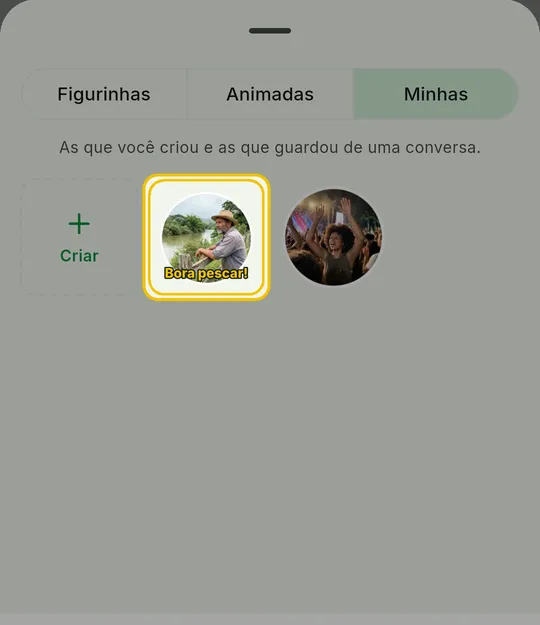
A folha de figurinhas tem três abas: Figurinhas (as paradas), Animadas (as que se mexem) e Minhas (as que você criou ou guardou de uma conversa). As das duas primeiras abas são desenhadas pelo próprio ZAP e chegam aos poucos, conforme você rola a tela. Na aba Minhas fica o criador: você escolhe uma foto, tira o fundo, põe texto e emoji e, no Android, escolhe um efeito para cada parte da figurinha se mexer.
Como usar
Para achar e enviar uma figurinha pronta:
-
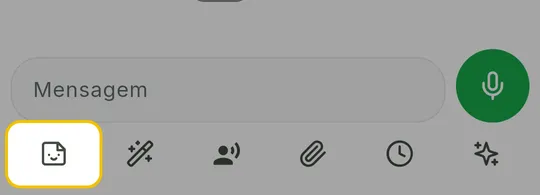
Toque no ícone de figurinha
É o adesivo quadrado, o primeiro da fileira de ferramentas do campo de mensagem, numa conversa ou num grupo.
-
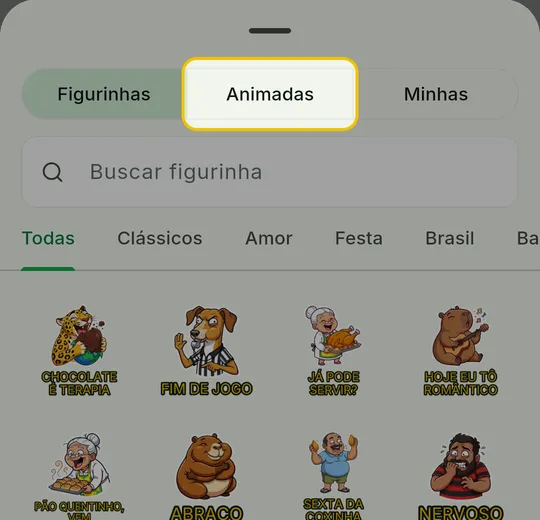
Toque em Figurinhas ou em Animadas
As abas ficam no alto da folha. As que você mais envia aparecem primeiro.
-
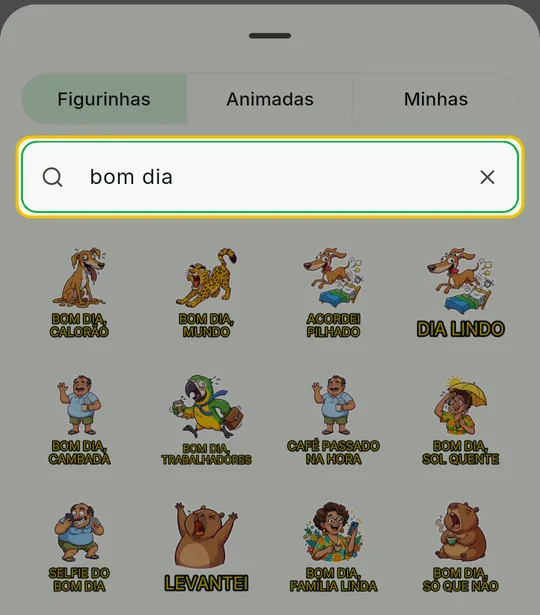
Toque em Buscar figurinha e digite uma palavra
Por exemplo "bom dia", "sextou" ou "capivara". A busca acha a palavra mesmo com um erro de digitação e não sai do seu celular.
-
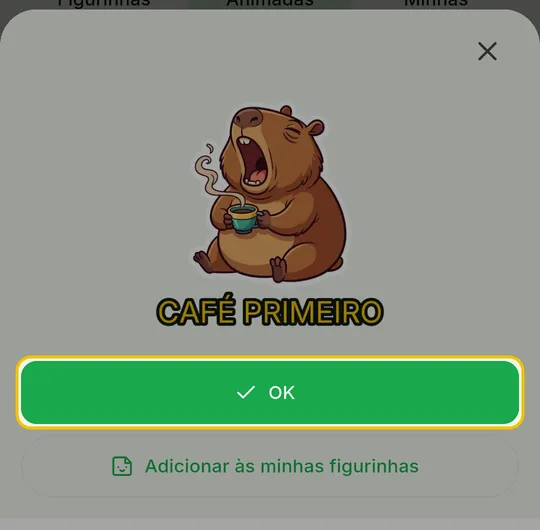
Toque na figurinha
A parada é enviada na hora. A animada abre maior, se mexendo, para você conferir antes.
-
Toque em OK para enviar a animada
O X fecha a prévia e devolve a folha exatamente como estava, com a sua busca.
Para guardar uma figurinha que alguém mandou:
-
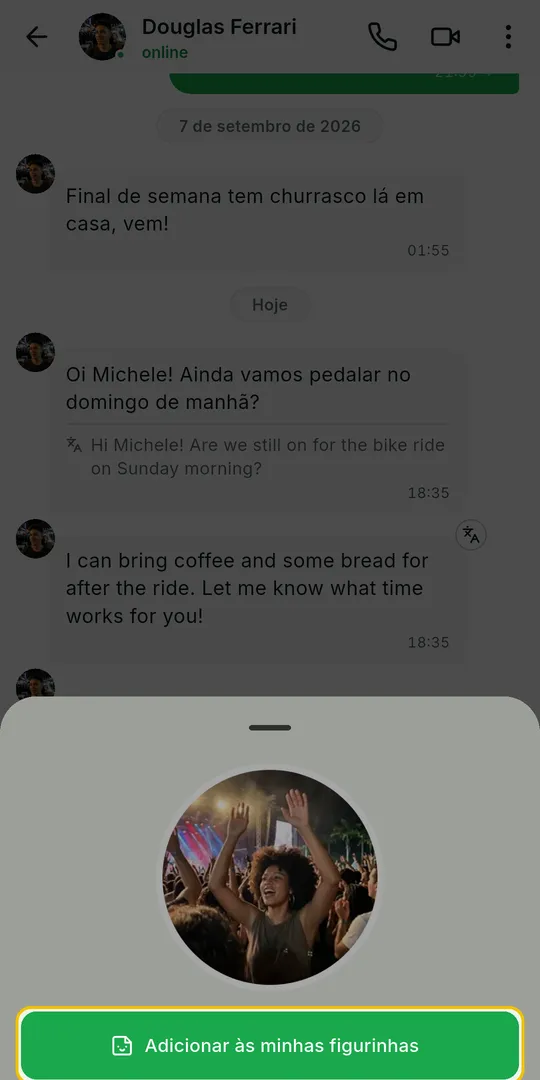
Toque na figurinha dentro da conversa
-
Toque em Adicionar às minhas figurinhas
Ela passa a aparecer na aba Minhas. O app avisa Figurinha adicionada.
Para criar a sua figurinha com uma foto:
-
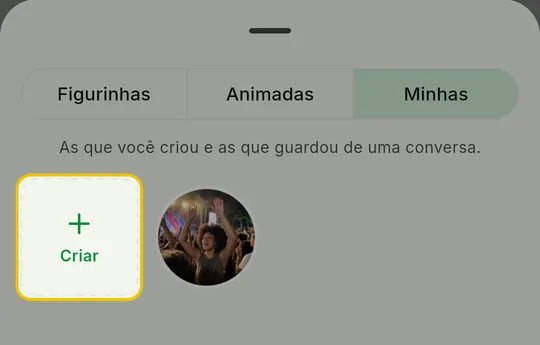
Toque na aba Minhas
-
Toque em Criar
É o primeiro quadrinho, tracejado, com um "+".
-
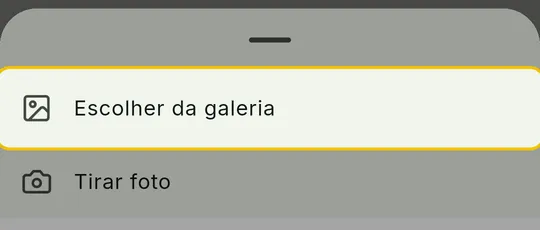
Toque em Escolher da galeria ou em Tirar foto
-
Escolha o formato
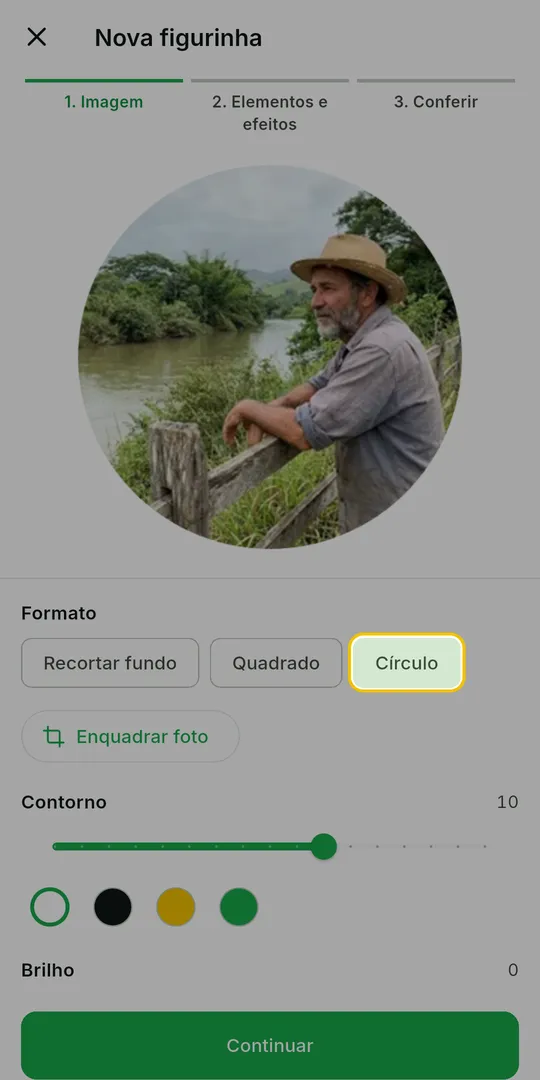
Na etapa 1. Imagem, toque em Recortar fundo para o app tirar o fundo e deixar só a pessoa ou o bicho, ou em Quadrado ou Círculo. Enquanto recorta, aparece Recortando o fundo… sobre a figurinha.
-
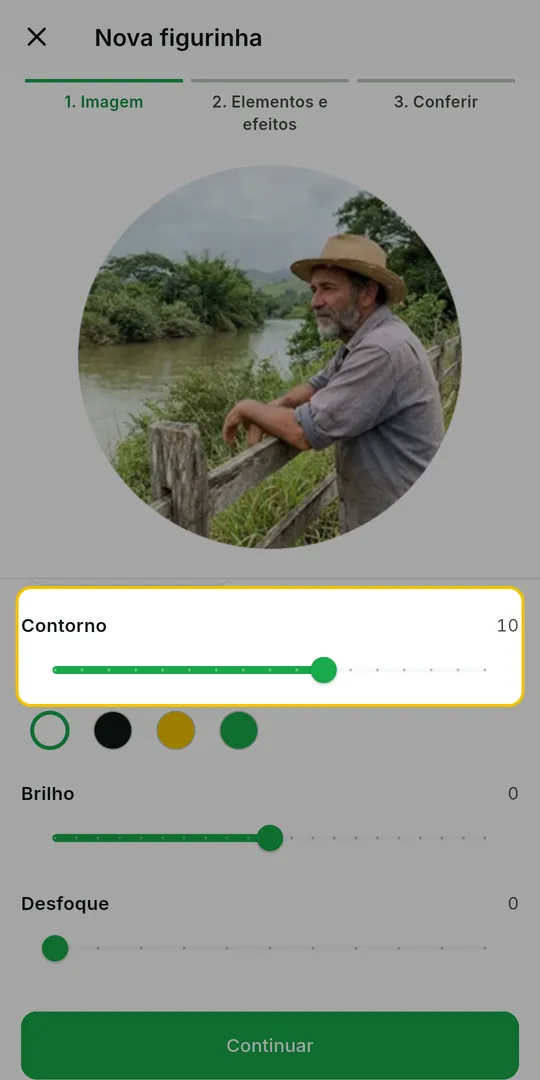
Ajuste o contorno, o brilho e o desfoque
Arraste as barras Contorno, Brilho e Desfoque. A figurinha fica no alto da tela e muda enquanto você mexe. Se a foto ficou torta ou longe, toque em Enquadrar foto.
-
Toque em Continuar
-
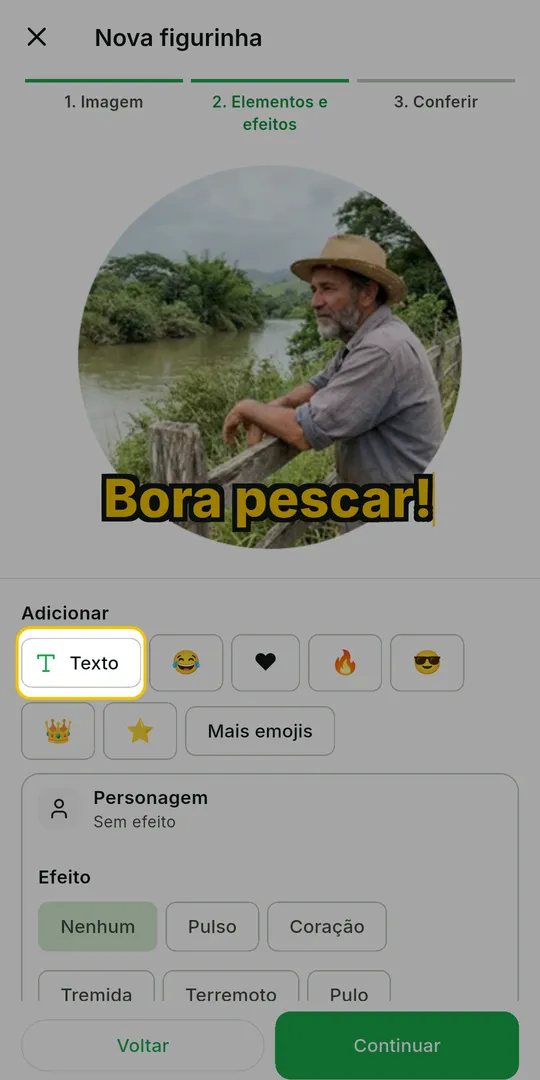
Toque em Texto e escreva direto na figurinha
Na etapa 2. Elementos e efeitos, a caixinha aparece sobre a figurinha com o teclado aberto. Um dedo arrasta o texto; dois dedos mudam o tamanho e giram. Escolha a cor nas bolinhas embaixo.
-
Toque num emoji para pôr na figurinha
Há seis atalhos e Mais emojis. O emoji se move e cresce com os mesmos gestos do texto. Pode pôr quantos textos e emojis quiser.
-
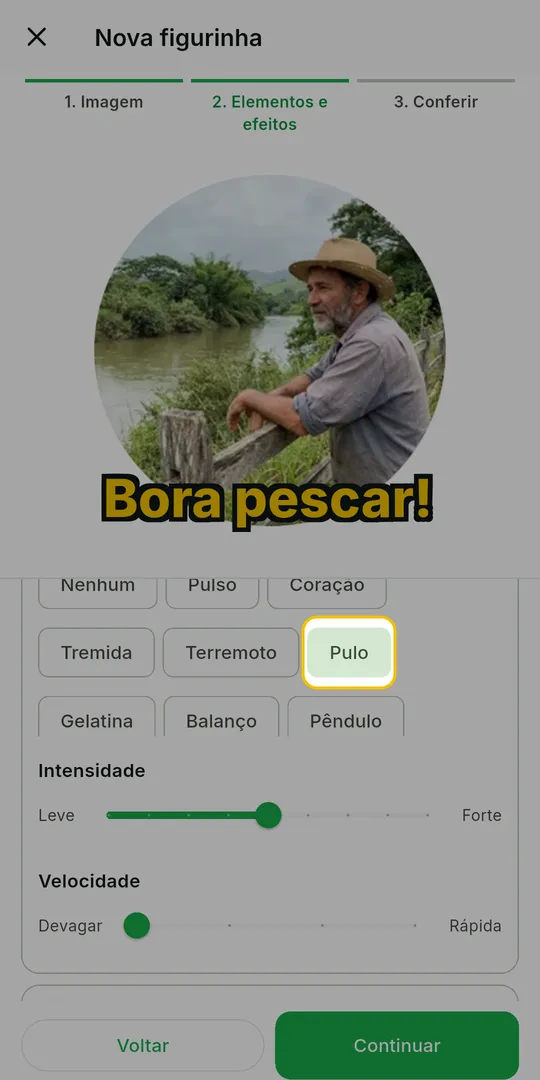
Escolha um efeito para cada parte (só no Android)
Abra o grupo Personagem, de um texto ou de um emoji e toque num efeito, como Pulo, Tremida ou Onda. Ajuste Intensidade e Velocidade. Em Por cima da figurinha você põe corações, confete, chuva e outros caindo por cima.
-
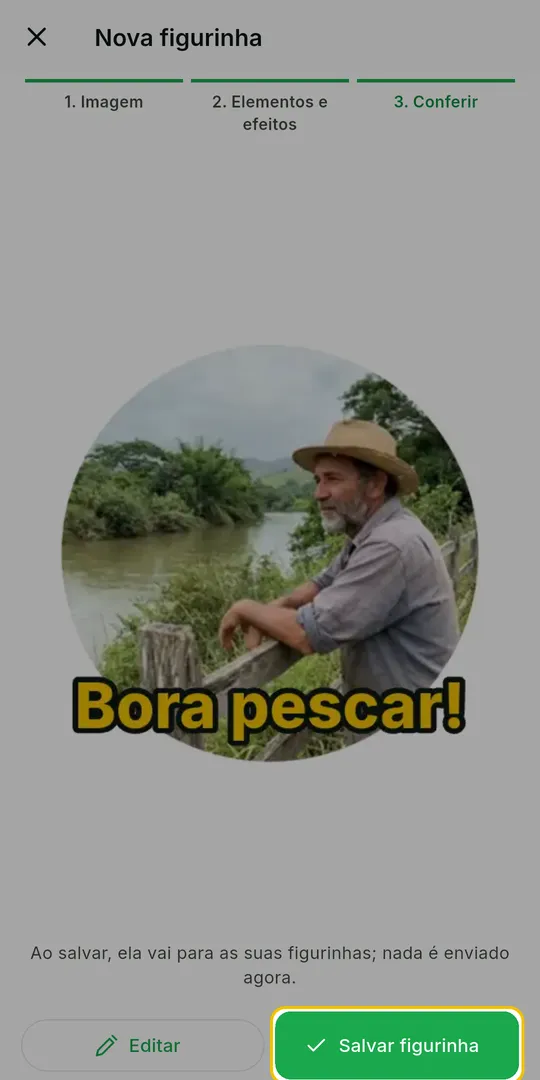
Toque em Continuar para conferir
A etapa 3. Conferir mostra a figurinha pronta, do jeito que vai sair, já se mexendo se for animada. Para mudar algo, toque em Editar.
-
Toque em Salvar figurinha
Ela vai para a aba Minhas, com um contorno dourado e o aviso Figurinha salva. Toque nela para enviar. Salvar não envia nada.
-
Toque na figurinha para enviar
Bom saber
- A figurinha que você cria é só sua: ela vai para quem você mandar e não entra em catálogo, busca ou lista pública. O recorte do fundo é feito no próprio celular, sem mandar a foto para lugar nenhum.
- Figurinhas, animadas e o criador são de todos os planos, sem limite.
- Recortar fundo e figurinha animada só existem no Android. No iPhone o formato é Quadrado ou Círculo, a etapa 2 se chama 2. Elementos (texto e emoji, sem efeito) e a figurinha sai parada.
- Na primeira vez, o recorte automático pode estar sendo baixado pelo Google Play. Se o app avisar, use o quadrado ou o círculo e tente de novo em instantes.
- A aba Minhas fica guardada só neste celular e é apagada quando você toca em Sair. Para tirar uma de lá, segure a figurinha e toque em Remover.
- As figurinhas prontas precisam de internet na primeira vez. As que você já viu continuam aparecendo sem conexão.
- No ZAP Web as abas são Emojis, Figurinhas e Animadas, e a Minhas fica dentro de Figurinhas. O criador do computador é mais simples: quadrado ou círculo, contorno branco e uma linha de texto, sem efeito animado. A aba Minhas do navegador é separada da do celular.
Perguntas frequentes
Quem recebe precisa ter o ZAP atualizado?
Não. A figurinha chega para qualquer pessoa no ZAP. Se o app dela for muito antigo, ela aparece como uma foto comum.
Dá para fazer figurinha com uma foto que já está numa conversa?
Salve a foto no celular e escolha ela em Escolher da galeria. Se for uma figurinha, basta tocar nela e em Adicionar às minhas figurinhas.
Por que o recorte não achou a pessoa da foto?
O recorte procura um destaque claro na imagem. Foto escura, muito cheia ou com a pessoa pequena pode não funcionar. Nesse caso, use Quadrado ou Círculo e toque em Enquadrar foto para aproximar.
Também dá para mandar várias fotos de uma vez?
Dá, pela Galeria do clipe. Veja como mandar várias fotos e vídeos de uma vez.
Ficou com dúvida? Fale com a gente.