Como mandar várias fotos e vídeos de uma vez?
Voltou de uma festa com 20 fotos e não quer mandar uma por uma? No ZAP você escolhe até 30 fotos e vídeos na mesma seleção, eles chegam juntos e as fotos viram um álbum. O app ainda reduz o tamanho antes de enviar, para subir rápido, e mostra o andamento de cada envio na própria mensagem.
Em quais planos funciona
 GrátisIncluído
 AraraIncluído
 OnçaIncluído
O que é
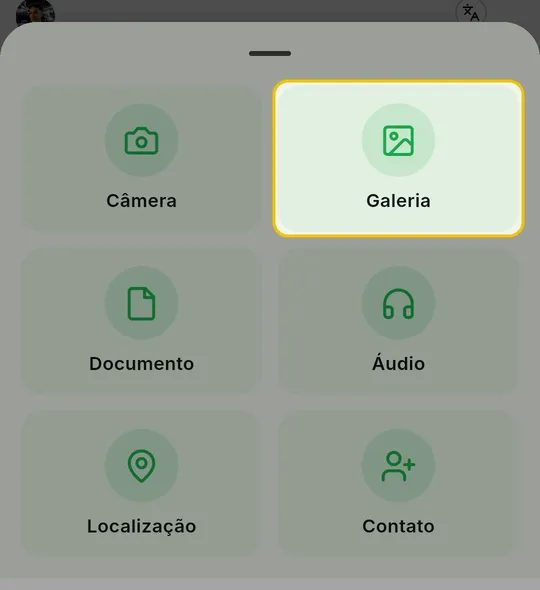
O clipe da conversa abre uma grade com Câmera, Galeria, Documento, Áudio e, na conversa com uma pessoa, Localização e Contato. Pela Galeria você marca fotos e vídeos juntos. Quatro fotos ou mais mandadas em seguida aparecem como um álbum, com as miniaturas em grade. Cada foto e cada vídeo é preparado no próprio celular antes de sair: a foto fica mais leve e o vídeo é comprimido.
Como usar
Para mandar várias fotos e vídeos:
-
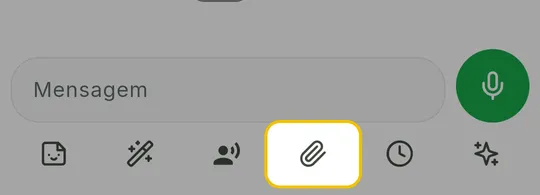
Toque no clipe da conversa
Fica na fileira de ferramentas do campo de mensagem. Vale na conversa com uma pessoa e no grupo.
-
Toque em Galeria
-
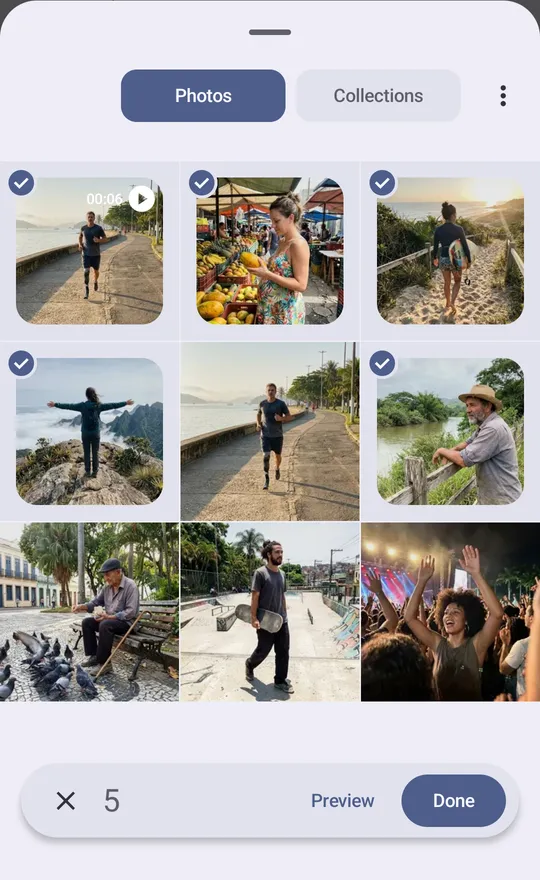
Marque as fotos e os vídeos
Até 30 itens, sendo no máximo 10 vídeos. O que passar disso fica de fora e o app avisa.
-
Confirme a seleção no seletor do celular
Com um item só, ele abre no editor de foto ou na prévia do vídeo, como sempre. Com dois ou mais, abre a revisão do lote.
-
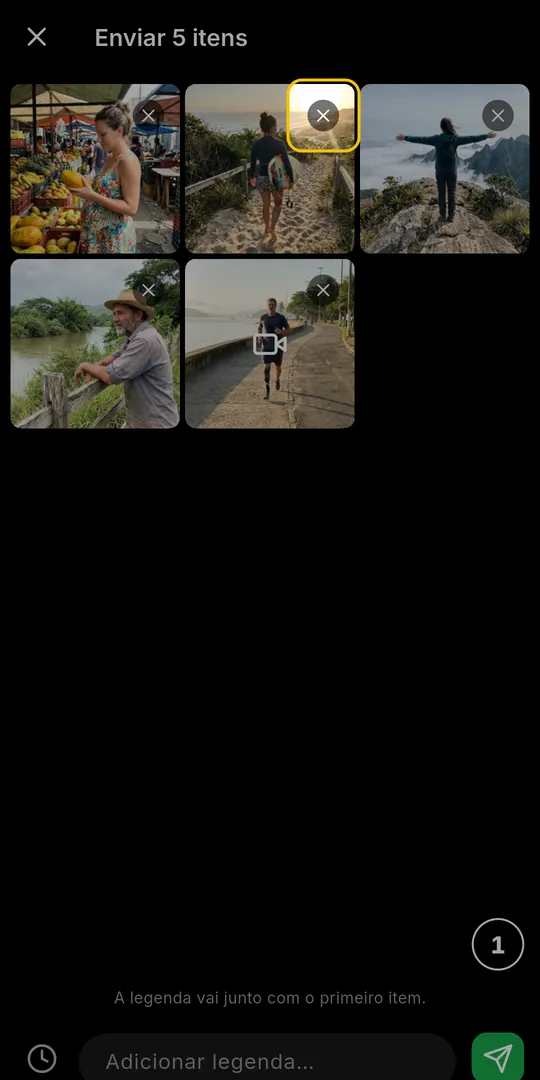
Toque no X de uma miniatura para tirar um item
A revisão mostra todos em grade, com o título Enviar 8 fotos (ou itens, se houver fotos e vídeos). Embaixo há o campo de legenda e o relógio para agendar. Na conversa com uma pessoa dá para ligar a visualização única.
-
Toque em enviar
As mensagens entram juntas na conversa, as fotos antes dos vídeos. A legenda vai só no primeiro item, como a tela avisa.
Para tirar foto ou gravar vídeo na hora:
-
Toque em Câmera no menu do clipe
-
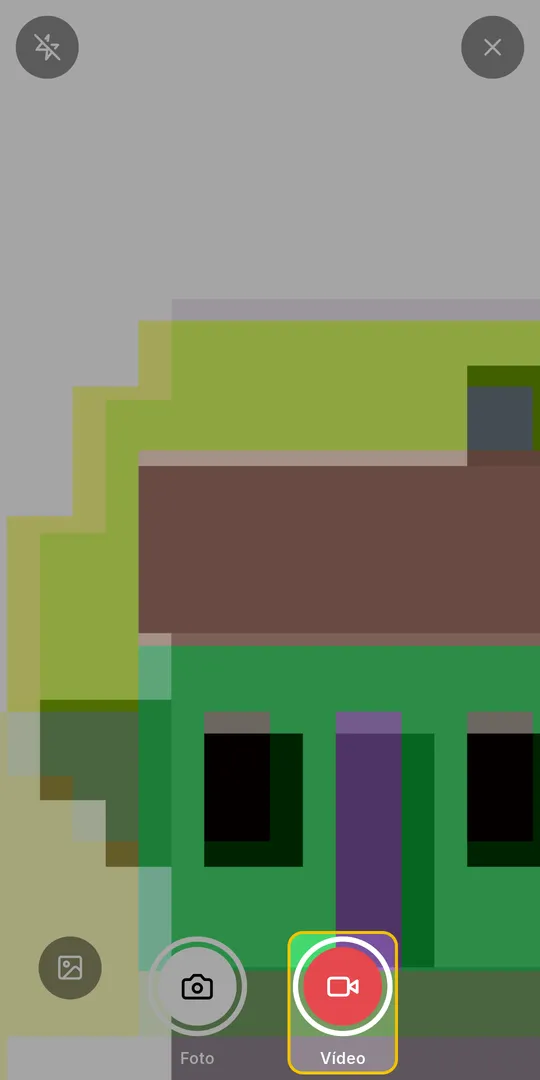
Toque em Foto ou em Vídeo
A câmera do ZAP tem um botão para cada. Gravando, o botão vira Parar e o tempo aparece no alto. Em cima ficam o flash e o fechar; embaixo, trocar de câmera e o atalho da galeria. Aproxime com dois dedos.
-
Confira e envie
A foto abre no editor (recorte, desenho, texto, filtros) e o vídeo na prévia, com legenda e datas.
Para ver um álbum que chegou:
-
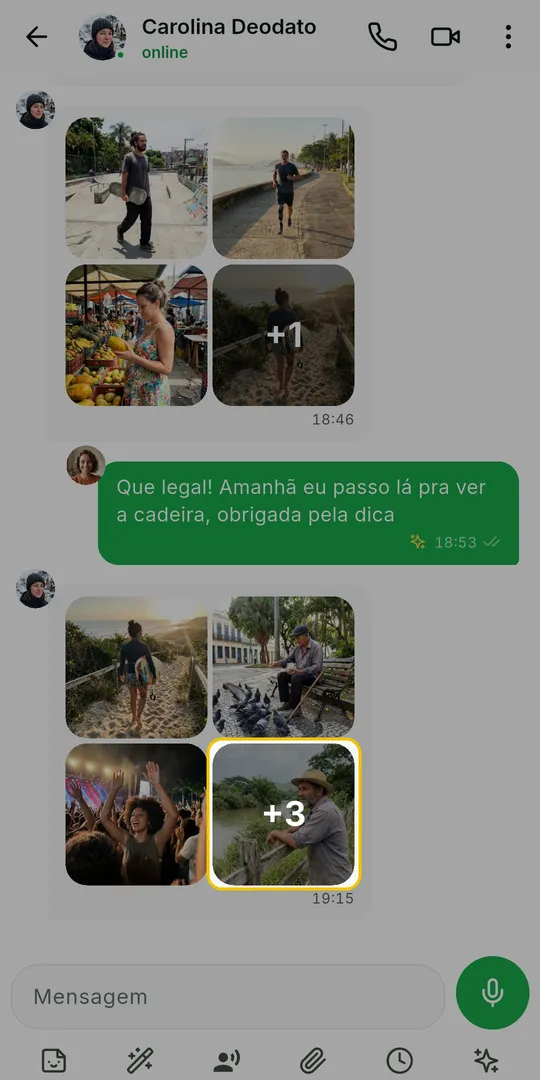
Toque numa foto do álbum
O álbum mostra quatro miniaturas; a quarta tem "+N" quando há mais fotos.
-
Arraste para o lado para passar as fotos
O alto da tela mostra em qual você está, como 2 de 5. A barra de baixo reage ou responde à foto que está na tela. O X fecha.

Para acompanhar o envio:
-
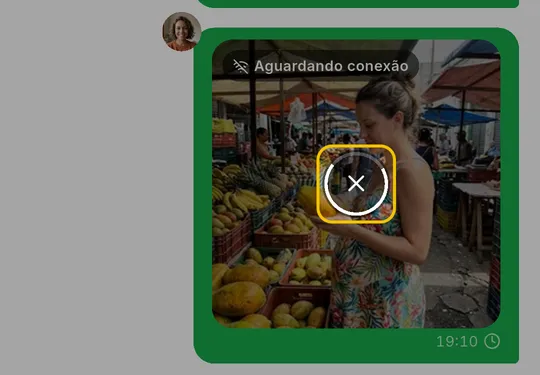
Olhe o anel sobre a foto ou o vídeo
Ele enche conforme o arquivo sobe. Se a internet cai, aparece Aguardando conexão: não é erro, o envio continua sozinho quando a rede volta. O X no meio do anel cancela.
-
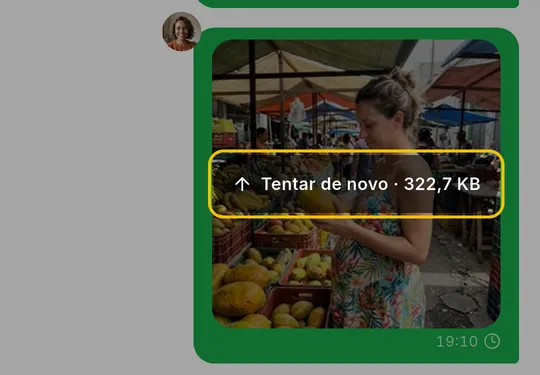
Toque em Tentar de novo para reenviar
Se você cancelou, ou se não deu para enviar depois de várias tentativas, a mensagem mostra Tentar de novo · 3,8 MB (com o tamanho do arquivo). Um toque manda o mesmo arquivo, sem escolher de novo.
Para escolher o que baixa sozinho:
-
Toque em ⋮ na tela inicial
-
Toque em Ferramentas
-
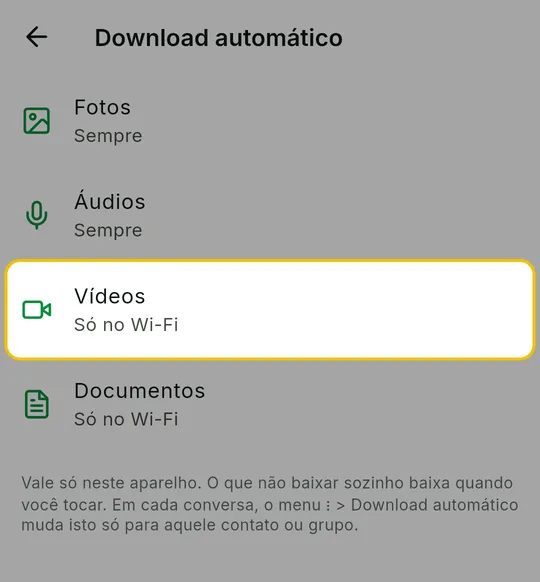
Toque em Download automático
Fica no bloco Notificações e mídia.
-
Escolha Nunca, Só no Wi-Fi ou Sempre para cada tipo
São Fotos, Áudios, Vídeos e Documentos. De fábrica, fotos e áudios baixam sempre; vídeos e documentos, só no Wi-Fi. O que não baixa sozinho baixa quando você toca.
Para uma conversa só, abra a conversa, toque em ⋮, em Download automático e escolha Padrão, Sempre ou Nunca.
Bom saber
- Fotos e vídeos saem protegidos: só você e quem recebe conseguem abrir. A redução de tamanho é feita no seu celular.
- É de todos os planos, sem limite.
- Qualidade: a foto é reduzida até um tamanho que fica nítido na tela do celular e ainda aguenta um zoom. O vídeo sai em 720p, e um vídeo de 15 segundos fica com uns 4 MB. Enquanto o vídeo é preparado, a mensagem mostra Preparando….
- Limite de tamanho: cada arquivo pode ter até 50 MB depois de reduzido. O vídeo original pode ter até 300 MB, porque é comprimido antes. Quer mandar o arquivo sem mexer na qualidade? Use Documento no clipe: ele vai do jeito que está, dentro dos 50 MB.
- O vídeo gravado pela câmera do ZAP para sozinho em 2 minutos (o relógio mostra "00:37 / 02:00") e segue para a revisão com o que foi gravado.
- O álbum se forma com 4 fotos ou mais da mesma pessoa, mandadas com até 1 minuto entre uma e outra, sem legenda. Vídeo e foto com legenda ficam fora do álbum. Reagir ou responder ao álbum inteiro vale para a última foto.
- Foto de visualização única nunca baixa sozinha.
- No ZAP Web você também manda vários arquivos de uma vez (cada um leva a legenda), vê os álbuns e acompanha o envio na mensagem. A câmera de lá é a do computador, e o download automático fica em Configurações, Conversas.
Perguntas frequentes
Por que a foto que chegou parece menor que a original?
O ZAP reduz a foto para ela subir e baixar rápido gastando menos internet. Na tela do celular a diferença não aparece. Para mandar a original, use Documento.
A internet caiu no meio do envio. Perdi as fotos?
Não. A mensagem fica em Aguardando conexão e o envio continua sozinho quando a rede volta. Se desistir de vez, aparece Tentar de novo.
Dá para agendar várias fotos de uma vez?
Dá. Na revisão do lote, toque no relógio e escolha a data. Veja como agendar uma mensagem.
Como faço uma figurinha com uma dessas fotos?
Pela aba Minhas da folha de figurinhas. Veja como fazer figurinhas com as suas fotos.
Ficou com dúvida? Fale com a gente.