Como vender produtos dentro de um grupo?
Anunciar no grupo do bairro ou do condomínio costuma virar bagunça: a foto some no meio da conversa e ninguém acha mais nada. No ZAP, o grupo pode ter uma Loja do grupo: cada produto fica numa vitrine com fotos, preço e busca, e quem se interessa fala com você na conversa privada.
Em quais planos funciona
 Grátis10 produtos por mês
 Arara30 produtos por mês
 OnçaIlimitado, com vídeo
O que é
É uma vitrine dentro do grupo. Um administrador liga a loja e os participantes cadastram o que querem vender ou doar: fotos, nome, descrição, preço, formas de pagamento e, se quiser, o endereço. Todo mundo do grupo vê os produtos, inclusive quem entrar depois. O pagamento e a entrega você combina direto com quem se interessou.
Como usar
Para ligar a loja (só administrador):
-
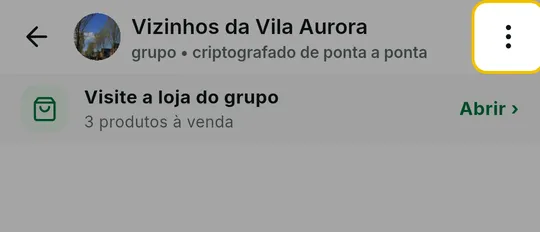
Toque em ⋮ na conversa do grupo
Fica no canto de cima, à direita.
-
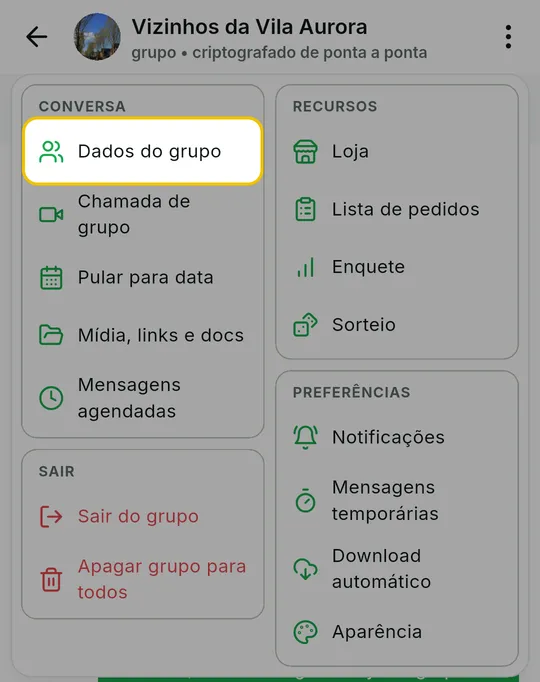
Toque em Dados do grupo
-
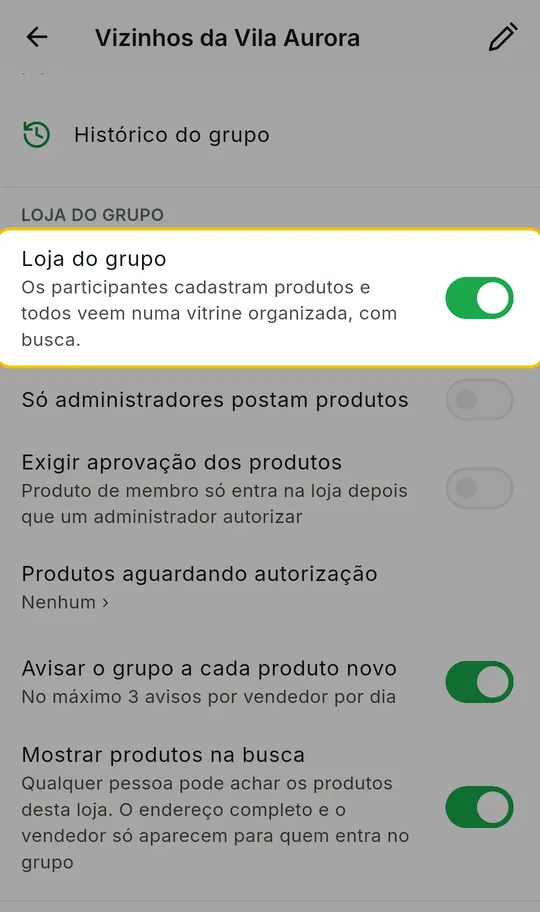
Ligue a chave Loja do grupo
Fica na seção LOJA DO GRUPO. Grupo criado agora já nasce com a loja ligada.
Para vender ou doar um produto:
-
Toque em Visite a loja do grupo
É a barra logo abaixo do nome do grupo. Ela só aparece quando a loja já tem produto; se não aparecer, toque em ⋮ e depois em Loja.

-
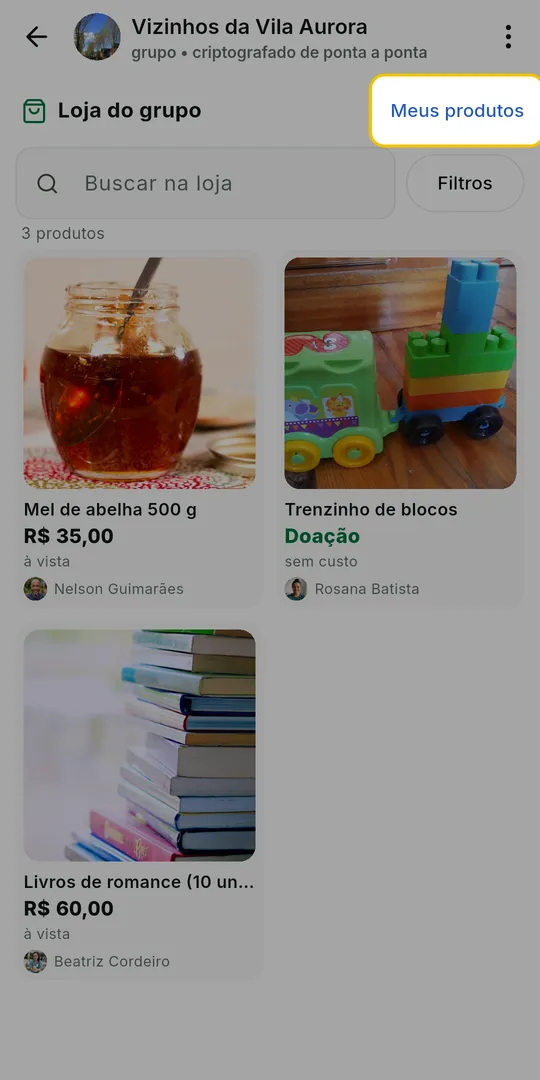
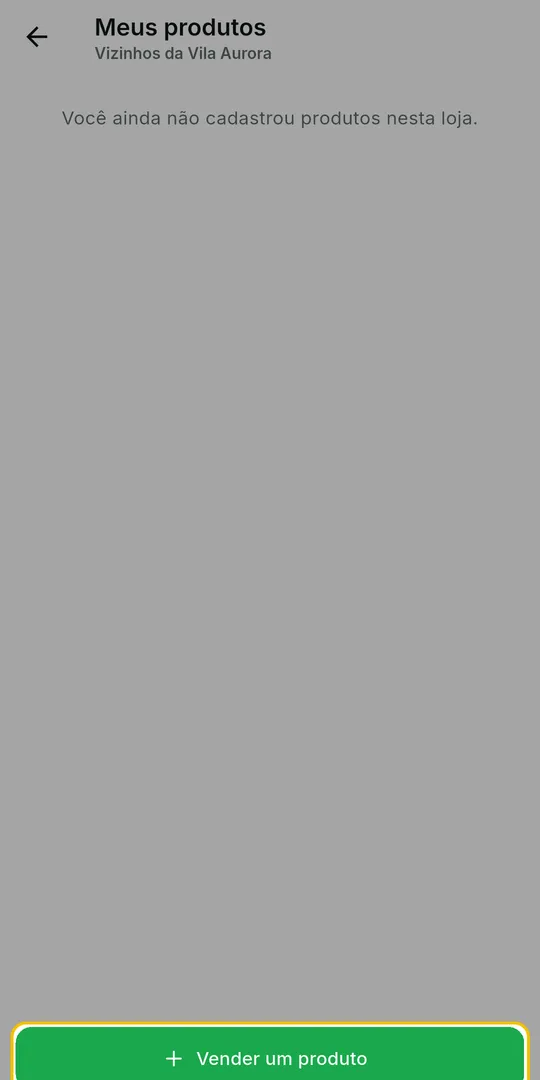
Toque em Meus produtos
Fica no alto da loja, ao lado de Loja do grupo.
-
Toque em Vender um produto
-
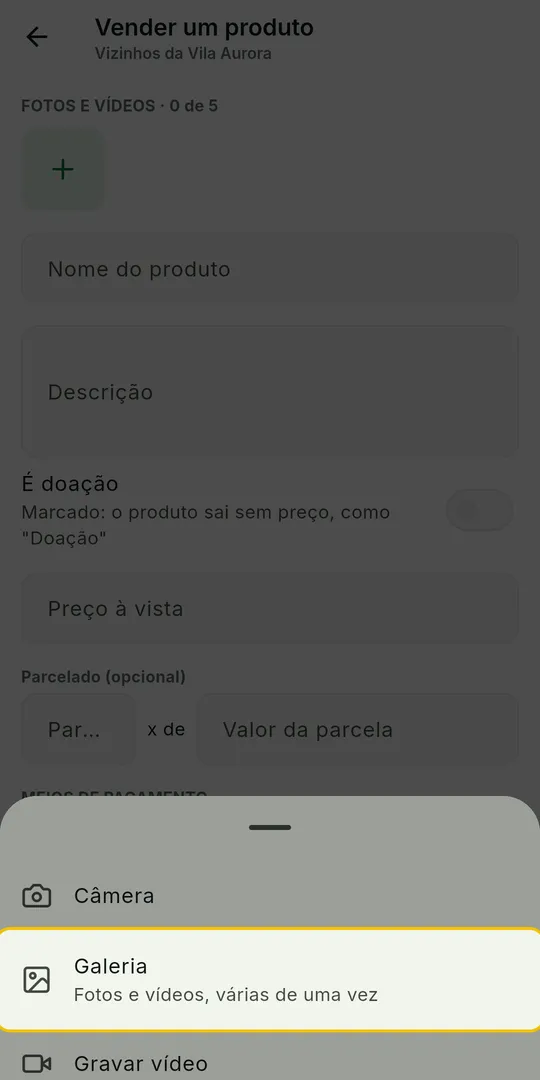
Toque em + para adicionar as fotos
Escolha Câmera ou Galeria (dá para marcar várias de uma vez). São até 5 por produto, e cada foto passa pelo enquadramento. Segure uma miniatura e arraste para mudar a ordem: a primeira é a que aparece na vitrine. No plano Onça, Gravar vídeo também entra.
-
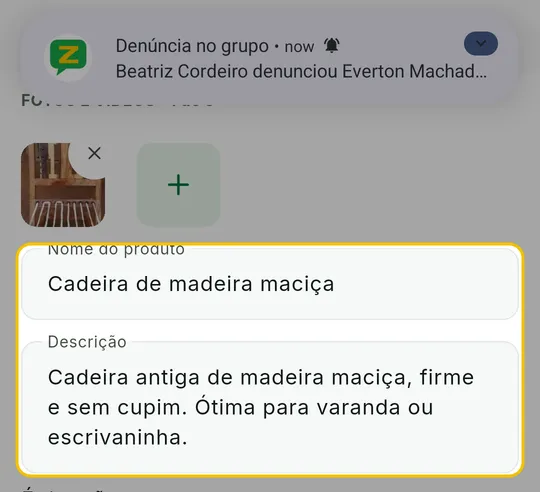
Escreva o nome e a descrição
Use os campos Nome do produto e Descrição.
-
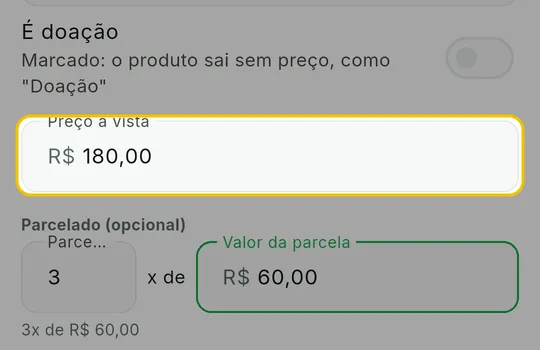
Digite o preço, ou ligue É doação
Em Preço à vista vai o valor. Se aceitar cartão em parcelas, preencha Parcelado (opcional). Se for de graça, ligue É doação e o produto aparece como "Doação", sem preço.
-
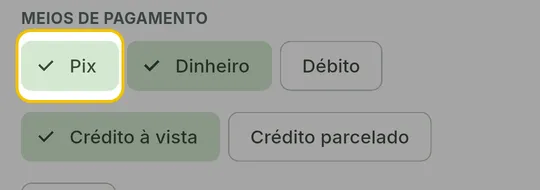
Marque as formas de pagamento
Em MEIOS DE PAGAMENTO, toque nas que você aceita: Pix, dinheiro, débito, crédito ou troca.
-
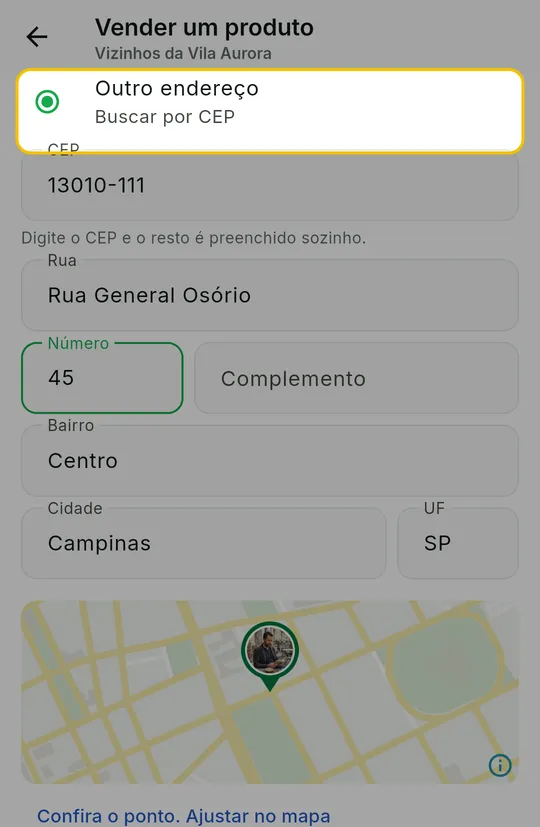
Se quiser, toque em Outro endereço e digite o CEP
Em ENDEREÇO (opcional), o CEP preenche rua, bairro e cidade sozinho; você completa o número. Confira o pino no mapa e, se precisar, toque em Ajustar no mapa. Da próxima vez, o endereço aparece em Usar novamente. Não quer mostrar endereço? Deixe em Sem endereço.
-
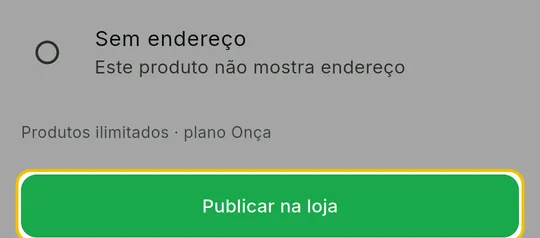
Toque em Publicar na loja
O produto entra na vitrine na hora. Se o grupo exige aprovação, o botão se chama Enviar para autorização e o produto só aparece depois que um administrador autorizar.
Para comprar ou pedir uma doação:
-
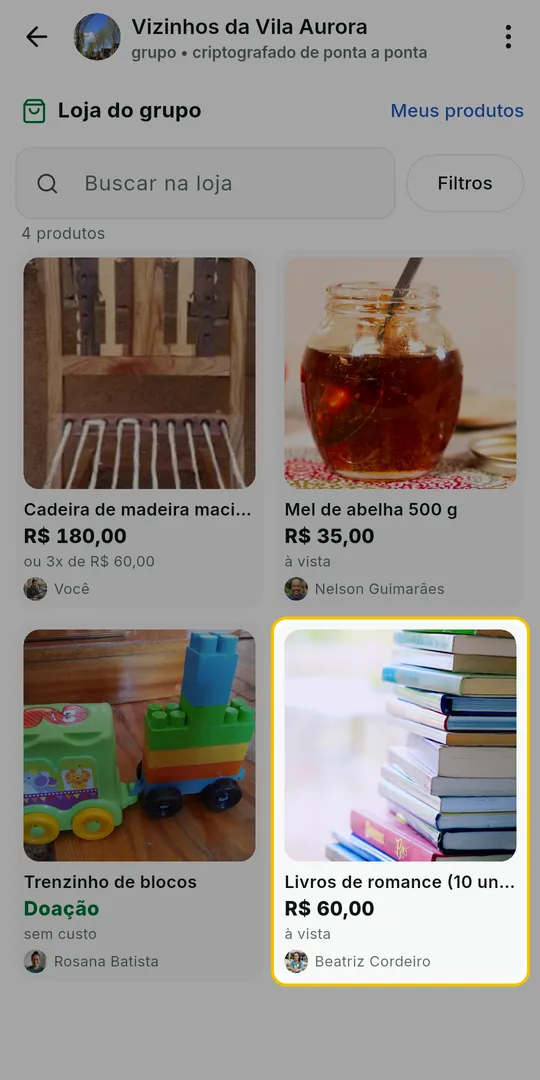
Toque no produto na vitrine
Use a busca e o botão Filtros para achar só doações, só parcelados, ou ordenar por preço.
-
Toque em Tenho interesse
Abre a conversa privada com quem vende, já com o cartão do produto e a frase "Tenho interesse neste produto.". Dali em diante é uma conversa normal.
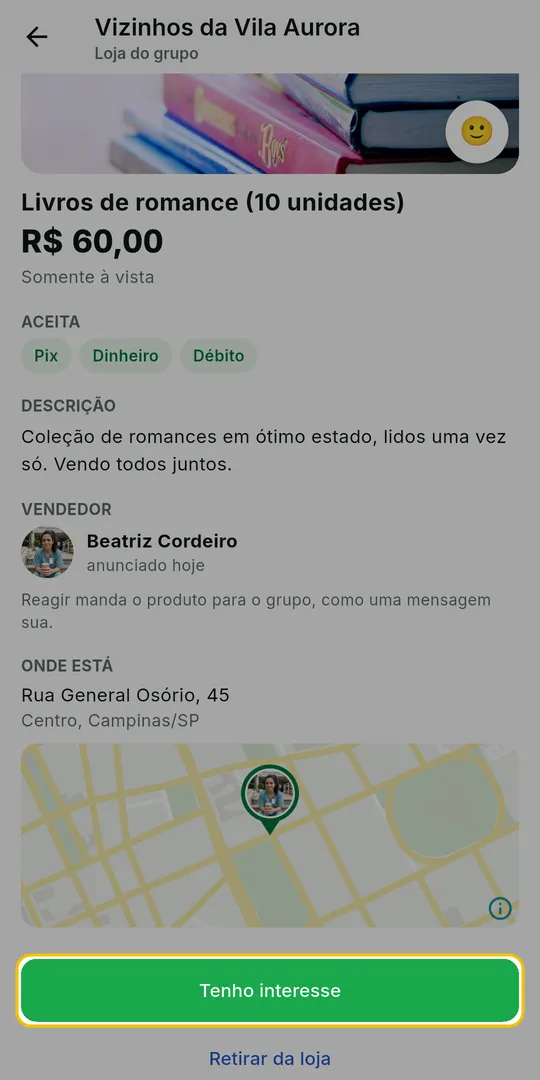
-
Para reagir, toque no botão redondo no canto da foto
Escolha um emoji. A sua primeira reação a um produto vai para a conversa do grupo, como uma mensagem sua com o cartão do produto.

Para renovar ou tirar um produto da loja:
-
Em Meus produtos, toque em Renovar
Cada produto fica 30 dias na loja. Faltando 2 dias, o ZAP avisa e aparece o botão Renovar, que dá mais 30 dias.
-
Vendeu ou doou? Toque em Retirar da loja
O produto sai da vitrine na hora. O ZAP não diz aos outros se foi vendido ou doado.
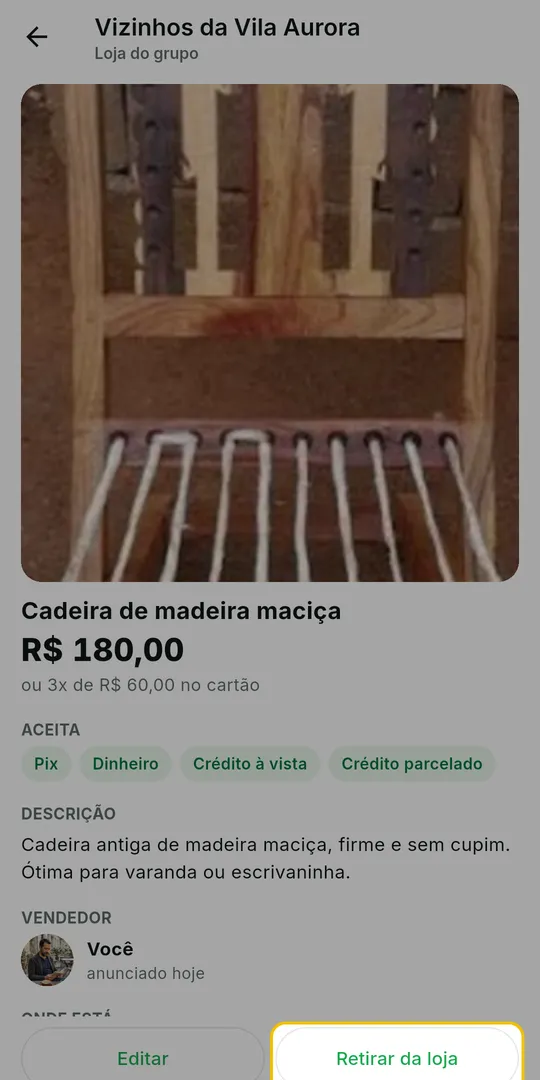
Para o administrador cuidar da loja:
-
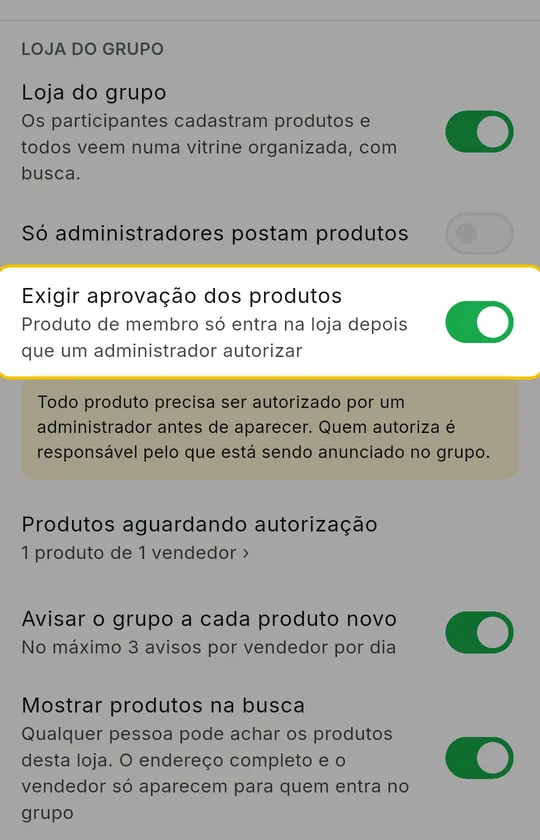
Em Dados do grupo, ligue Exigir aprovação dos produtos
Vem desligada. Ligada, todo produto de membro espera você ou outro administrador autorizar.
-
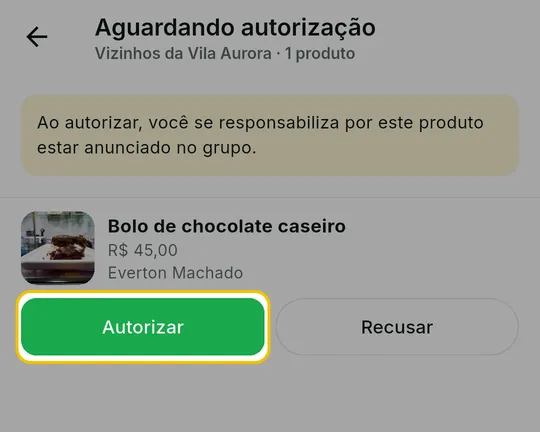
Toque em Produtos aguardando autorização e depois em Autorizar
Ao autorizar, você responde pelo produto estar anunciado no grupo. Se não concorda, toque em Recusar.
-
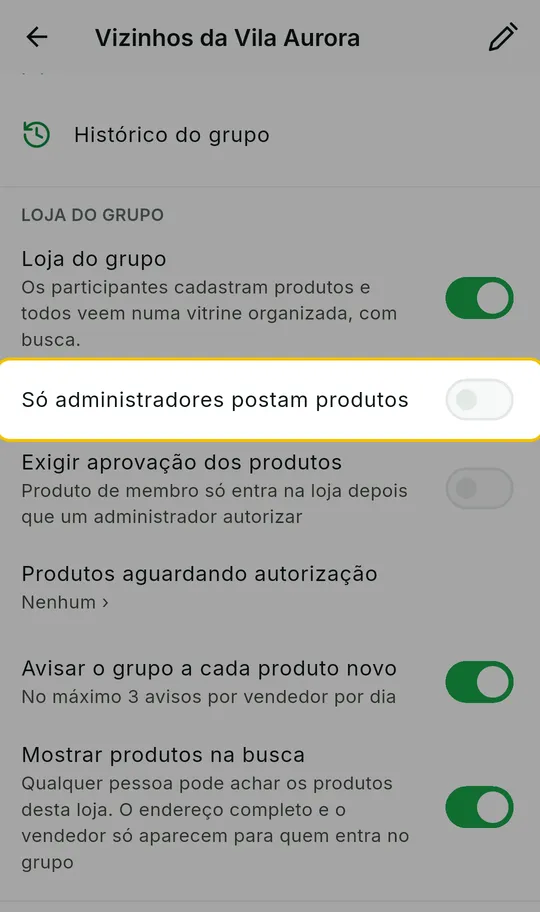
Se quiser, ligue Só administradores postam produtos
Só no plano Onça. Ligada, só os administradores cadastram produtos novos.
Bom saber
- No plano Grátis você cadastra 10 produtos por mês, somando todos os seus grupos. No Arara são 30 e no Onça não há limite. Editar e renovar não contam; doação conta; retirar um produto não devolve a vaga.
- Para a loja funcionar para quem entra depois, o ZAP guarda o produto (nome, descrição, preço, formas de pagamento, fotos e endereço) e só mostra para quem é do grupo. As mensagens da conversa continuam protegidas como sempre.
- O ZAP não cobra, não recebe pagamento e não faz entrega. Tudo é combinado entre você e quem se interessou, na conversa privada.
- Cada produto leva até 5 fotos ou vídeos. Os vídeos são só no plano Onça: até 2 por produto, de até 1 minuto. Todo mundo do grupo assiste, de qualquer plano.
- Com o endereço preenchido, todo mundo que vê o produto vê o endereço e o mapa. A lista de endereços que você já usou fica só no seu celular.
- Produto novo aparece no grupo como um cartão, no máximo 3 por pessoa por dia. O administrador pode desligar esse aviso em Avisar o grupo a cada produto novo.
- Quem vende não reage ao próprio produto, e cada pessoa reage a até 5 produtos novos por dia em cada grupo.
- Se o grupo estiver na busca e a loja tiver Mostrar produtos na busca ligada, qualquer pessoa do ZAP acha os produtos, mas sem o endereço completo e sem saber quem vende até entrar no grupo. Veja como achar grupos e produtos.
- No ZAP Web dá para ver a vitrine, cadastrar com fotos, autorizar e usar Meus produtos. Lá não dá para gravar nem enviar vídeo (só assistir), nem cadastrar endereço, e as chaves Exigir aprovação dos produtos e Mostrar produtos na busca não aparecem.
Perguntas frequentes
O ZAP fica com alguma parte da venda?
Não. O ZAP não participa do pagamento. Você recebe direto de quem compra, do jeito que combinarem.
Cadastrei um produto e ele não aparece. Por quê?
O grupo deve estar com Exigir aprovação dos produtos ligada. Em Meus produtos ele aparece como "aguardando autorização" até um administrador autorizar.
Quem não é do grupo consegue ver meu produto?
Só se o administrador colocar o grupo na busca e ligar Mostrar produtos na busca. Mesmo assim, a pessoa vê só bairro e cidade, não a rua nem quem vende, e precisa entrar no grupo para falar com você.
Dá para fazer uma rifa em vez de vender?
A rifa é outro recurso do grupo. Veja como fazer uma rifa no grupo. Para quem procura algo, existe a lista de pedidos.
Ficou com dúvida? Fale com a gente.