Como organizar as conversas com etiquetas?
Família, trabalho, clientes e grupos de amigos misturados numa lista só dão trabalho para achar. No ZAP, você cria etiquetas coloridas, que no app se chamam Tags, e vê só as conversas de cada uma com um toque. Dá até para silenciar uma tag inteira em certos horários.
Em quais planos funciona
 GrátisIncluído
 AraraIncluído
 OnçaIncluído
Até 10 tags, em qualquer plano.
O que é
Uma tag é um rótulo com nome, cor e, se você quiser, um emoji. Você coloca tags nas conversas e nos grupos, e cada tag vira um botão no alto da tela inicial: tocando nele, a lista mostra só as conversas daquela tag. Cada tag também pode ter um Não perturbe próprio, que silencia as notificações das conversas dela nos dias e horários que você escolher.
Como usar
Para criar uma tag e colocar numa conversa:
-
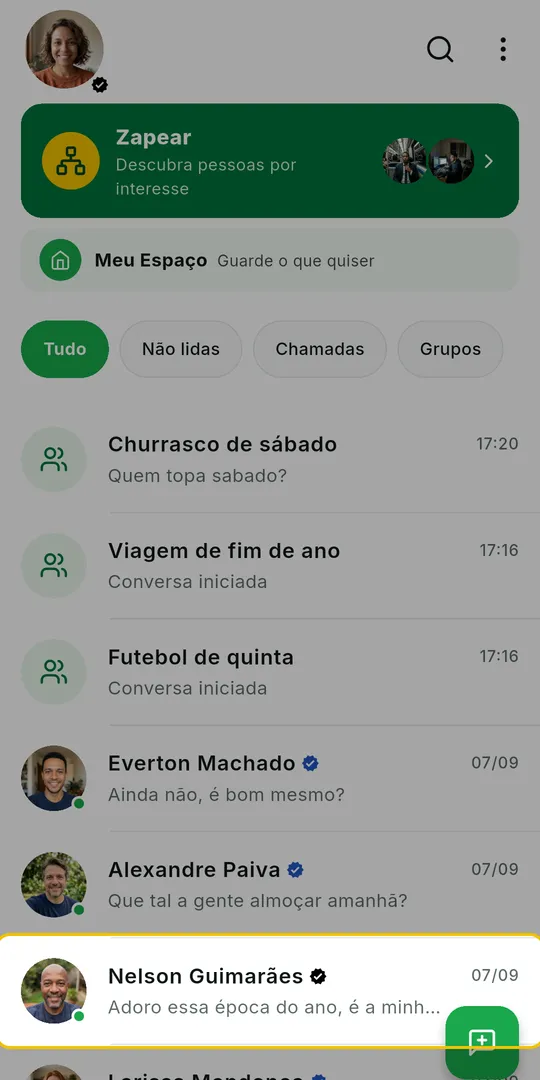
Segure a conversa na tela inicial
Mantenha o dedo sobre a conversa ou o grupo até abrir um painel de opções.
-
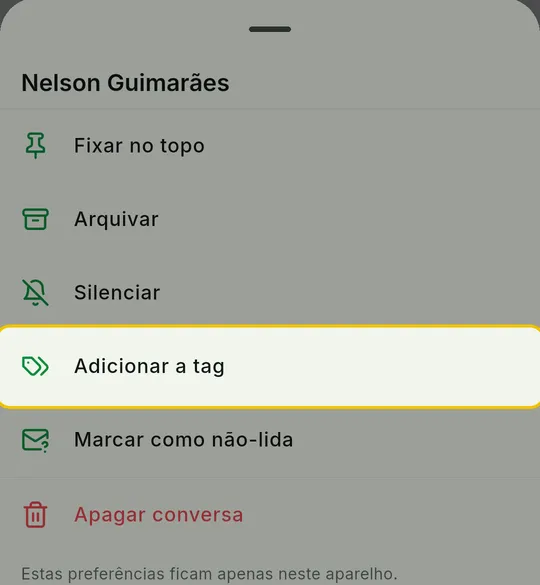
Toque em Adicionar a tag
-
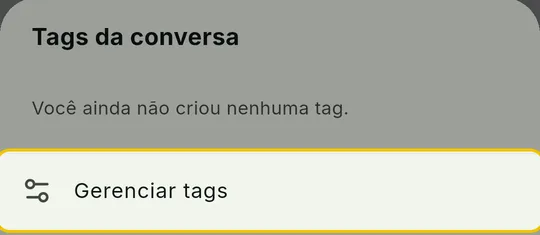
Toque em Gerenciar tags
Na primeira vez, o painel Tags da conversa avisa que você ainda não criou nenhuma tag, e este botão abre direto a criação.
-
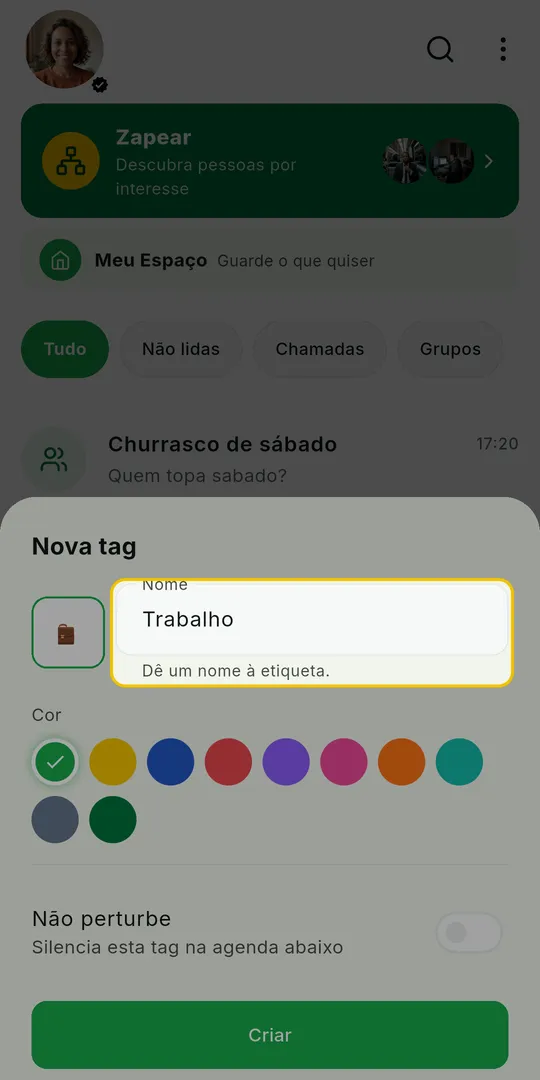
Escreva o nome da tag
No campo Nome, escreva algo como “Trabalho” ou “Família”. No quadradinho à esquerda, você pode colocar um emoji.
-
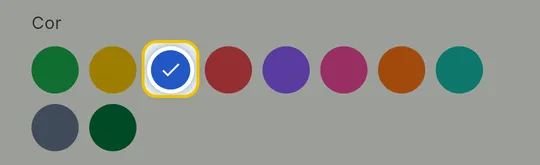
Escolha a cor
-
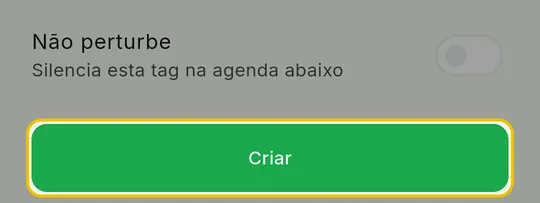
Toque em Criar
-
Segure a conversa de novo e toque em Adicionar a tag
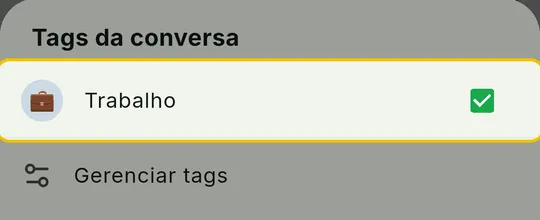
Agora o painel Tags da conversa mostra a tag que você criou.
-
Marque a tag
Uma conversa pode ter mais de uma tag. Para tirar, toque de novo e desmarque.
-
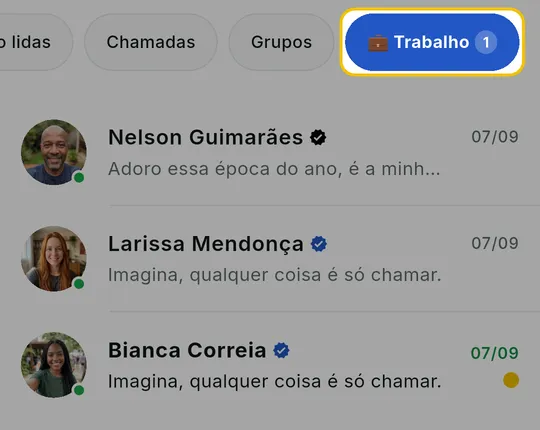
Toque na tag no alto da tela inicial
A tag aparece depois de Tudo, Não lidas, Chamadas e Grupos, com o número de conversas não lidas. Tocando nela, a lista mostra só as conversas daquela tag. Toque de novo para voltar a ver tudo.
Para silenciar uma tag em certos horários:
-
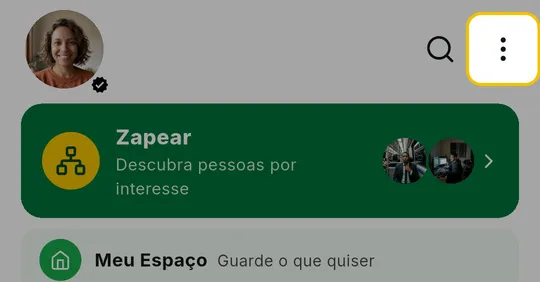
Toque em ⋮ na tela inicial
Fica no canto de cima, à direita, ao lado da lupa.
-
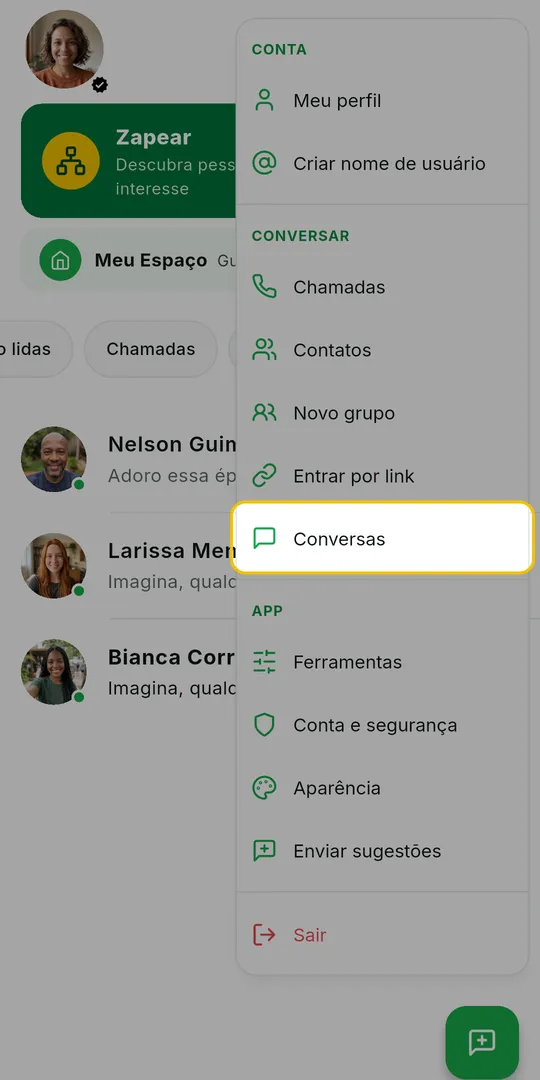
Toque em Conversas
-
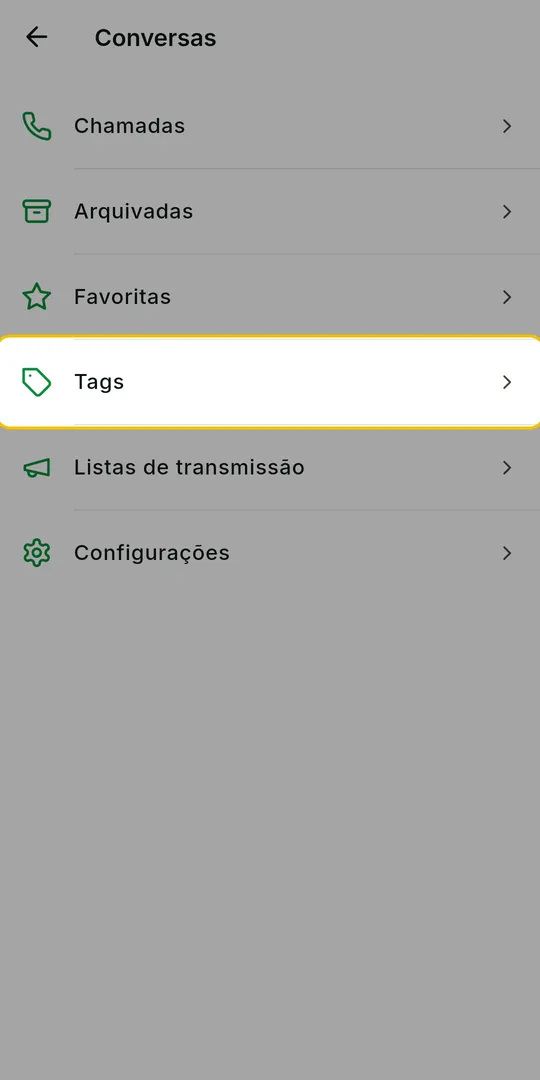
Toque em Tags
-
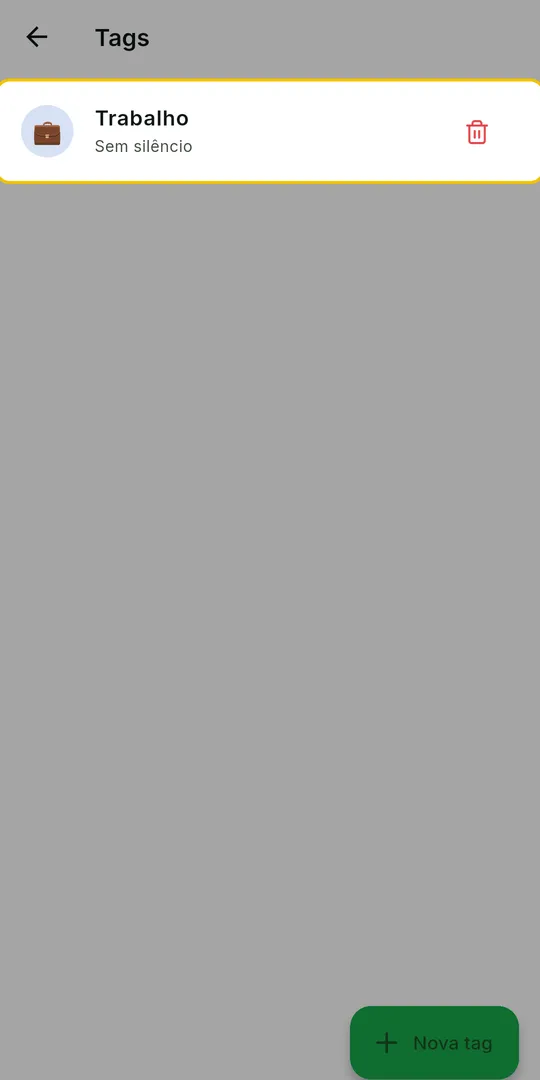
Toque na tag
Nesta tela você também cria tags novas, no botão Nova tag, e apaga as antigas, na lixeira.
-
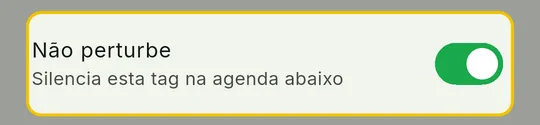
Ligue Não perturbe
-
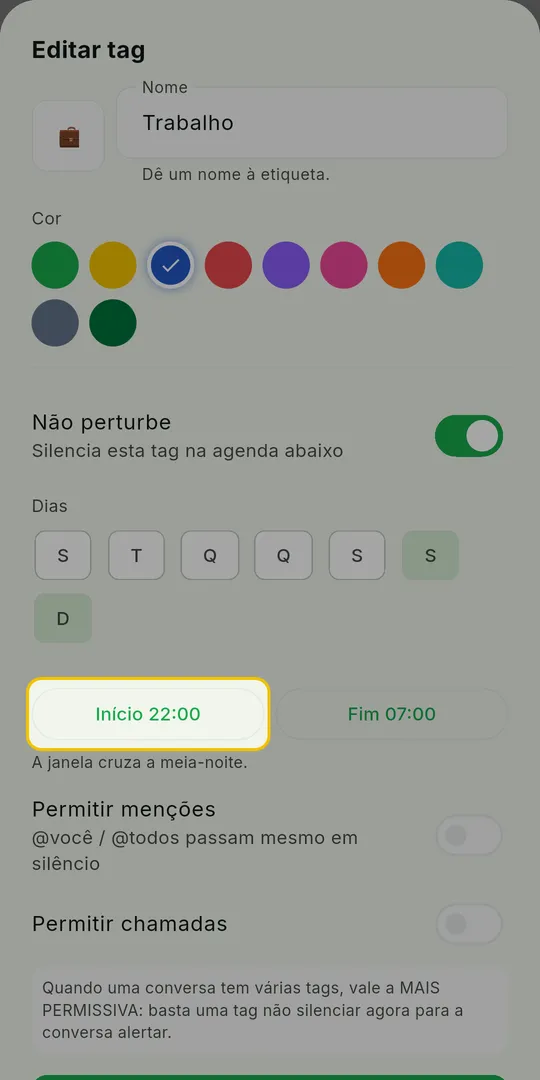
Escolha os dias e o horário
Toque nas letras dos dias (S, T, Q, Q, S, S, D). Sem nenhum dia marcado, vale todos os dias. Depois toque em Início e em Fim para escolher a hora. Com início e fim iguais, o silêncio vale o dia inteiro.
-
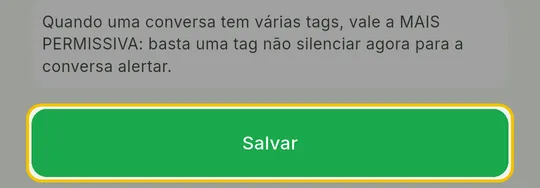
Toque em Salvar
Na tela Tags, a tag passa a mostrar Não perturbe ativo.
Bom saber
- As tags ficam só com você. A outra pessoa e os membros do grupo não veem que a conversa tem uma tag.
- Você pode ter até 10 tags.
- Apagar uma tag não apaga nenhuma conversa: as conversas só deixam de ter aquela tag.
- O Não perturbe da tag silencia as notificações de mensagens. As mensagens continuam chegando normalmente, e as chamadas continuam tocando.
- Em grupos, ligue Permitir menções se quiser ser avisado quando alguém marcar você com @, mesmo no horário de silêncio.
- Quando uma conversa tem várias tags, vale a mais permissiva: se uma das tags não estiver em silêncio naquela hora, a conversa avisa.
- Se você silenciou a conversa pelo Silenciar do painel de opções, ela fica em silêncio mesmo fora do horário da tag.
Perguntas frequentes
Etiqueta e tag são a mesma coisa?
Sim. No app do ZAP o nome que aparece é Tags.
Dá para colocar tag em grupo?
Sim. Segure o grupo na tela inicial e toque em Adicionar a tag, igual a uma conversa.
Por que não consigo criar mais tags?
O limite é de 10 tags. Apague uma que você não usa mais na tela Tags para liberar espaço.
Preciso de uma tag para silenciar uma conversa?
Não. Para silenciar uma conversa só, segure a conversa e toque em Silenciar. A tag serve para silenciar várias conversas de uma vez, num horário fixo, como o grupo do trabalho no fim de semana.
Ficou com dúvida? Fale com a gente.